
Typora + PicGo-Core + Github 实现图片上传到Github

Typora + PicGo-Core + Github 实现图片上传到Github
爱咖啡Typora + PicGo-Core + Github 实现图片上传到Github
下载PicGo-Core
由于我的电脑有nodejs环境,所以我使用的是npm命令安装picgo, 命令如下:
1 | npm install picgo -g |
安装完成后,检查命令行输出, 记录下红色框内的路径。
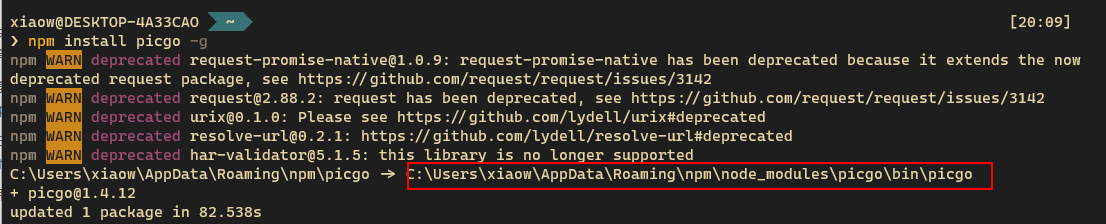
输入命令查看版本,如果有输出则添加成功。
1 | picgo -``v |
安装github-plus
官方提供的github上传图库不好用,安装一款新的上传插件github-plus, 命令行执行:
1 | picgo install github-plus |
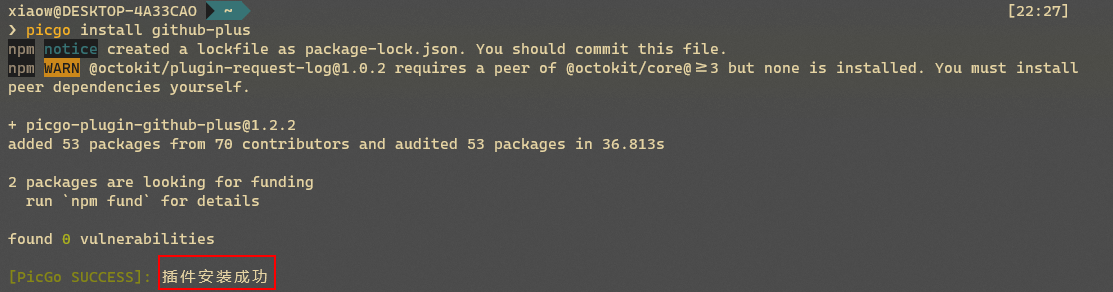
安装成功后会有提示。
Typora图像设置
在Typora中配置图像上传信息。
设置PicGo的配置信息
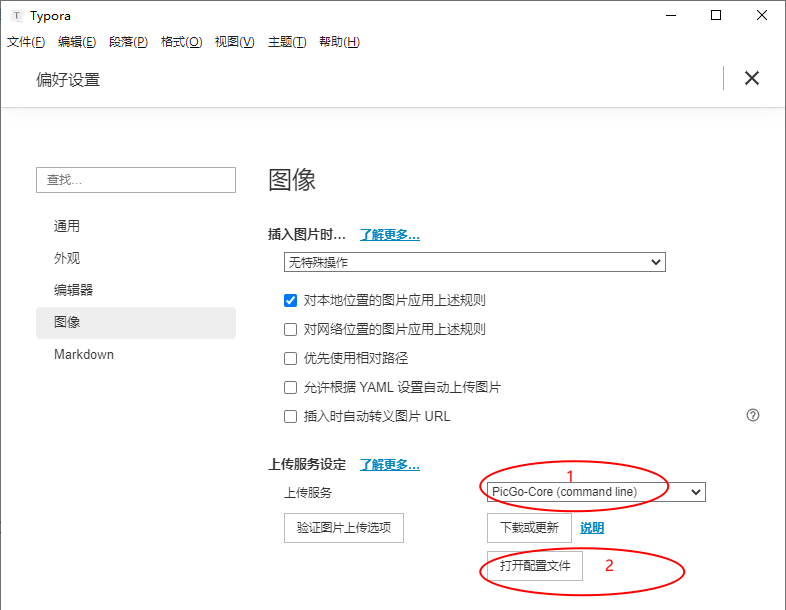
如上图所示,分为2个步骤:
上传服务选择
PicGo-Core(command line)打开配置文件,在打开的配置文件,添加相关信息。
1
2
3
4
5
6
7
8
9
10
11
12
13
14
15
16
17
18
19
20
{
"picBed": {
"uploader": "githubPlus",
"current": "githubPlus",
"githubPlus": {
"branch": "master",// 仓库分支
"customUrl": "https://cdn.jsdelivr.net/gh/jxiaow/cdn-images@latest", // 访问的自定义url
"origin": "github", // 存放的图片类型
"repo": "jxiaow/cdn-images", // 存放图片的仓库
"path": "blog-images",// 存放图片的仓库目录下的文件夹
"token": "" // 访问github的仓库的token, 不知道怎么设置的自行百度
}
},
"picgoPlugins": {
"picgo-plugin-github-plus": true // 启用github-plus插件
},
"picgo-plugin-github-plus": {
"lastSync": "2020-11-05 07:54:47"
}
}测试配置
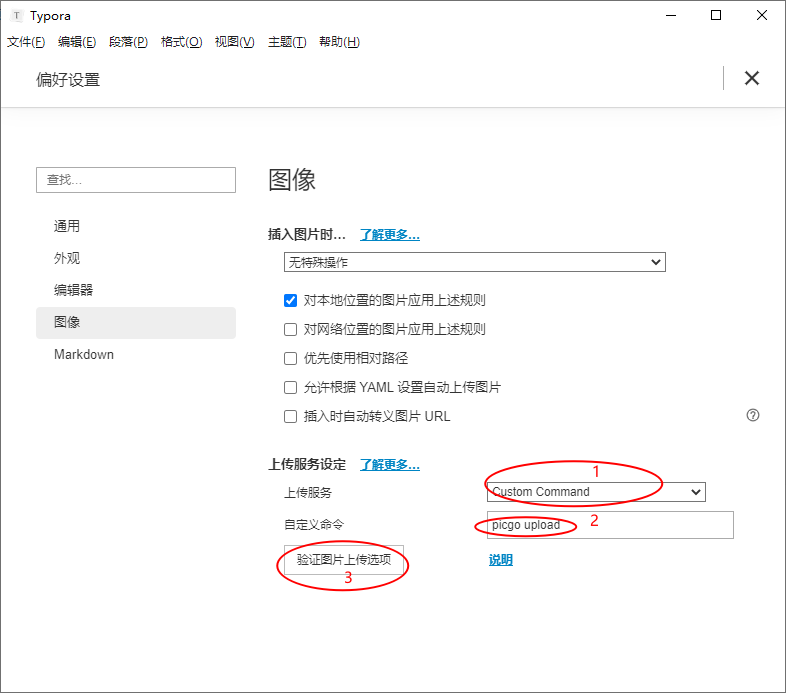
根据上述配置完毕后我们需要进行测试链接是否成功,在测试之前还要进行如图所示的修改:

上传服务修改为
Custom Command自定义命令 :
picgo upload点击验证图片上传选项
如果显示验证成功,则表示配置完成。
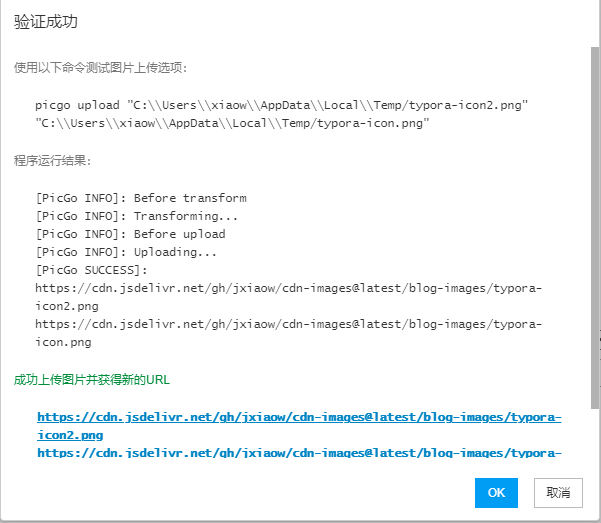
图片上传
将图片拖入Typora中,然后在图片单击右键,图片上传即可。
安装文件重命名插件 picgo-plugin-rename-file
picgo-plugin-rename-file 插件可以帮我们安装一定的规则将文件进行重命名,具体设置请看github。
输入一下命令安装:
1 | picgo install rename-file |
安装完成后,打开picgo的配置文件C:\Users\xxx\.picgo\config.json末尾最后一个大括号前添加一下信息即可。
1 | , |
添加水印
*注意:此插件目前会导致文件上传重命名插件不生效*
插件地址: picgo-plugin-watermark ,watermark插件可以帮我们在上传图片的时候添加水印。
安装命令:
1 | picgo install watermark |
安装成功后,C:\Users\xxx\.picgo\config.json末尾最后一个大括号前添加一下信息即可。
1 | , |
**注意:**由于这个插件安装过程中需要下载字体,会导致下载特别慢,尽可能使用代理。



评论
匿名评论隐私政策
✅ 你无需删除空行,直接评论以获取最佳展示效果


