从零开始安装CasaOS保姆级教程

从零开始安装CasaOS保姆级教程
爱咖啡从零开始安装CasaOS保姆级教程

1.Debian基础安装
原文出自NAS/Docker折腾系列 篇二:从零开始安装CasaOS保姆级教程,作者只是在原文基础上踩坑的地方补充添加了点自己的想法以完善此教程。本站为个人博客站点,此文仅做为安装记录备用。如果侵权请联系本站下架!
本次折腾的小主机/虚拟机都是x86架构的,基于易用性、稳定性等考虑,我选择了Debian 12 x64作为宿主系统。为了避免因网络问题造成的安装缓慢和失败,建议下载完整安装iso。
使用Ventoy工具或你喜欢的其他方式引导到iso,我们就来到了安装界面**↓**:
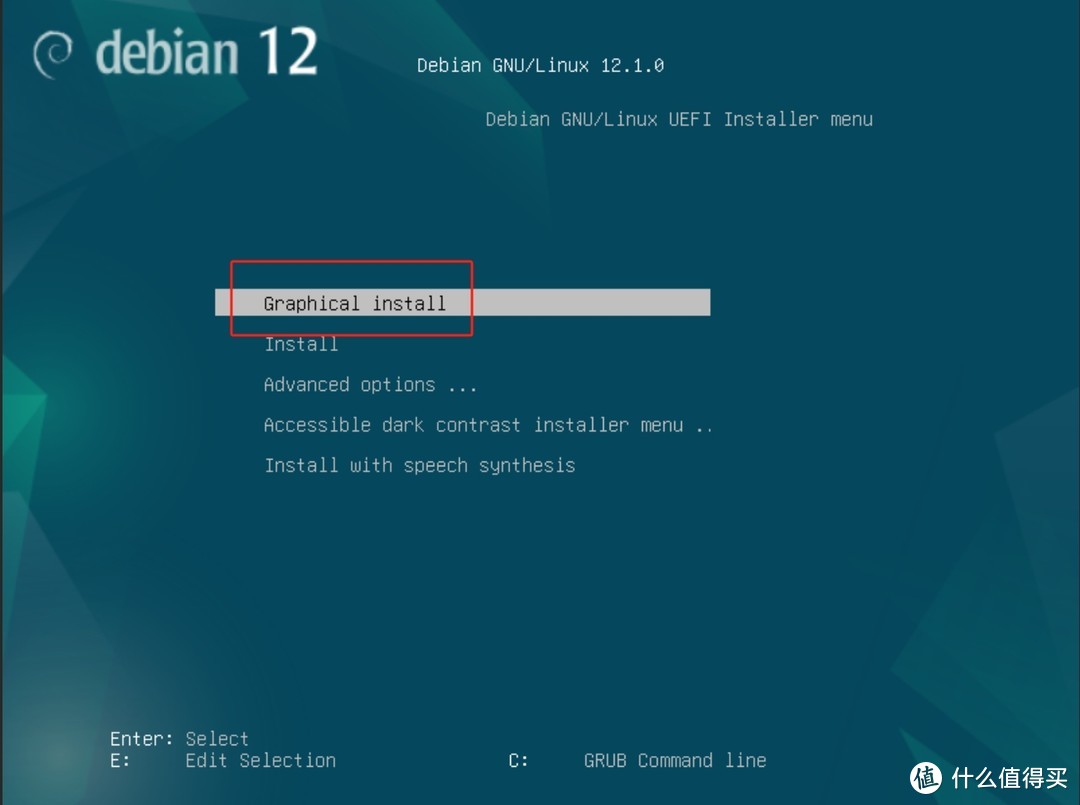
接下来就是我绕的第一个远路:先安装英文系统,避免由于安装不完全导致的中文乱码现象。
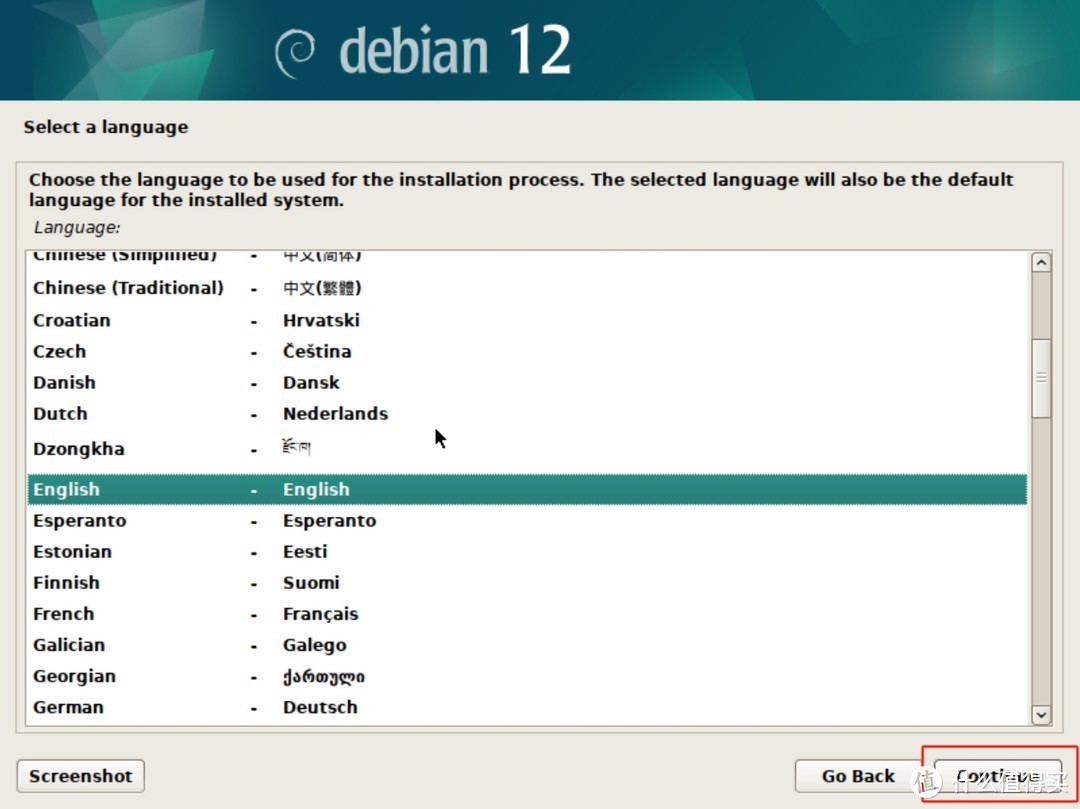
选择English/English,回车后依次选择other-Asia-China,接着在Configure Locales界面连续回车,直到进入**↓**网络配置步骤,填写自己想要的主机名(即这台设备在网络上显示的名字):

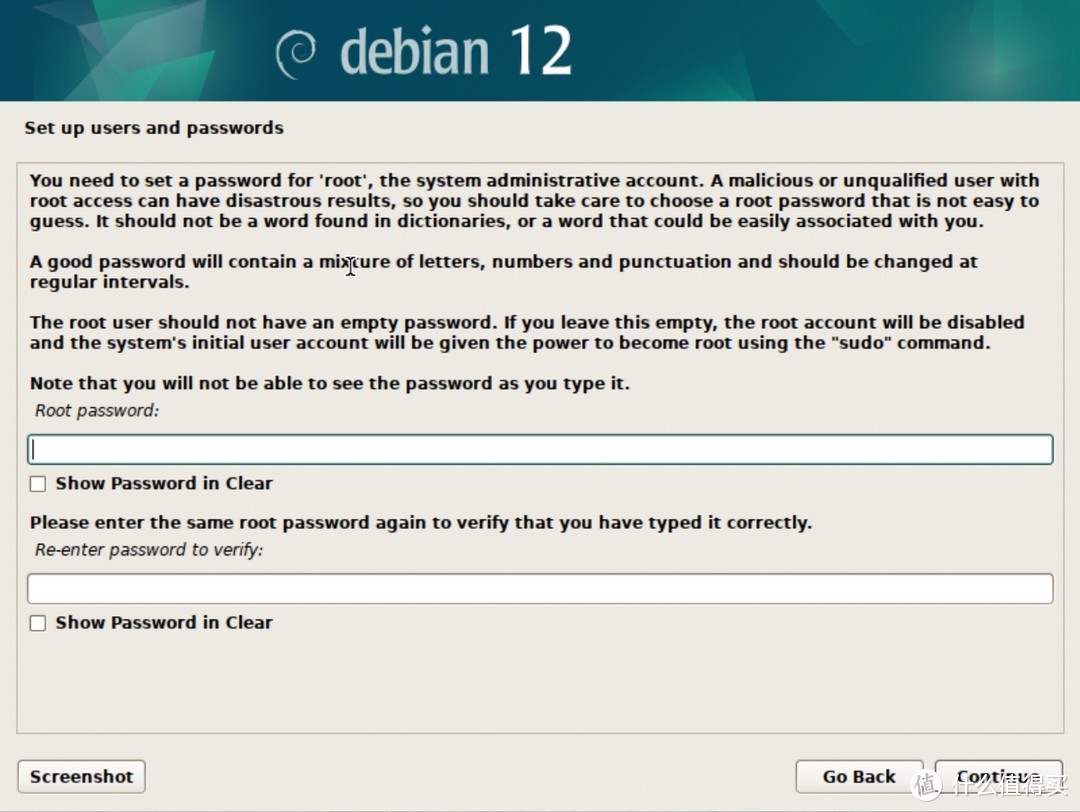
接下来就是重点项目——root根密码的设定,重复输入两次即可完成。
注意!!在这里强烈建议设定一个复杂但记得住的root密码,在日常使用中则采用普通用户+SU提权的方式,实现安全隔离。
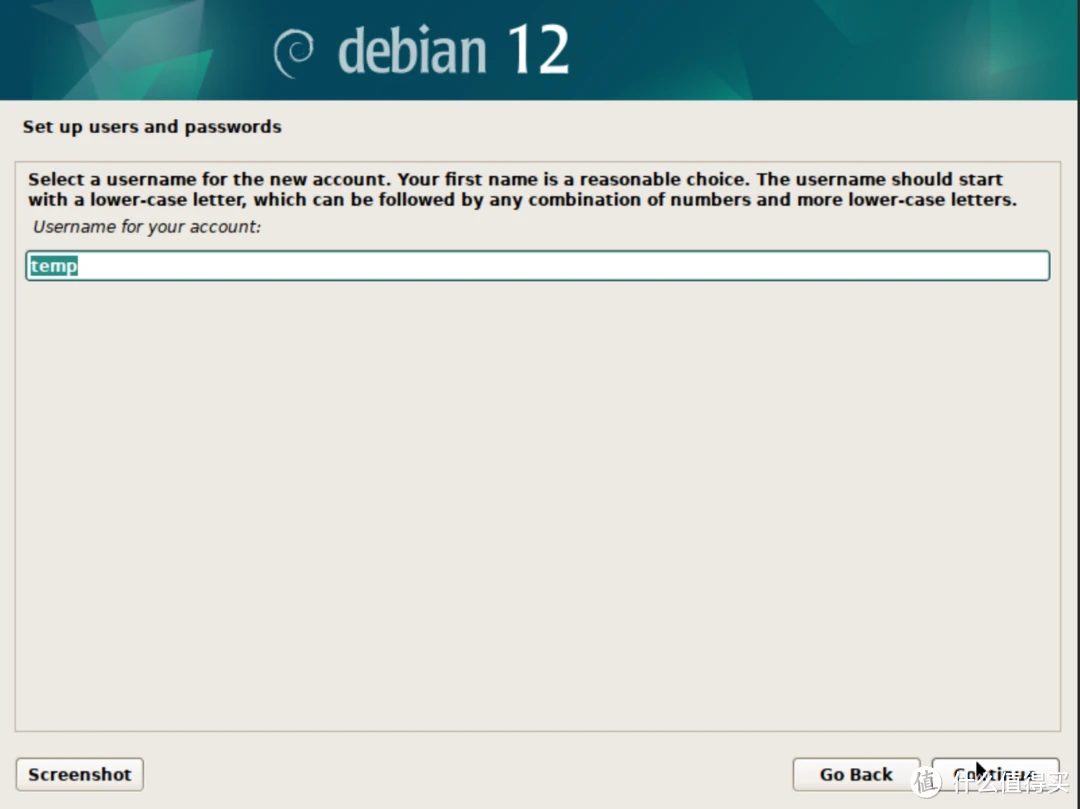
接下来就是设置首个普通用户的全称和用户名,在设定了root密码的情况下,系统会禁用root用户的创建和登录,这个普通用户就是你登录主机的方式。因为是演示,我设定了temp作为首个普通用户的名称**↓**
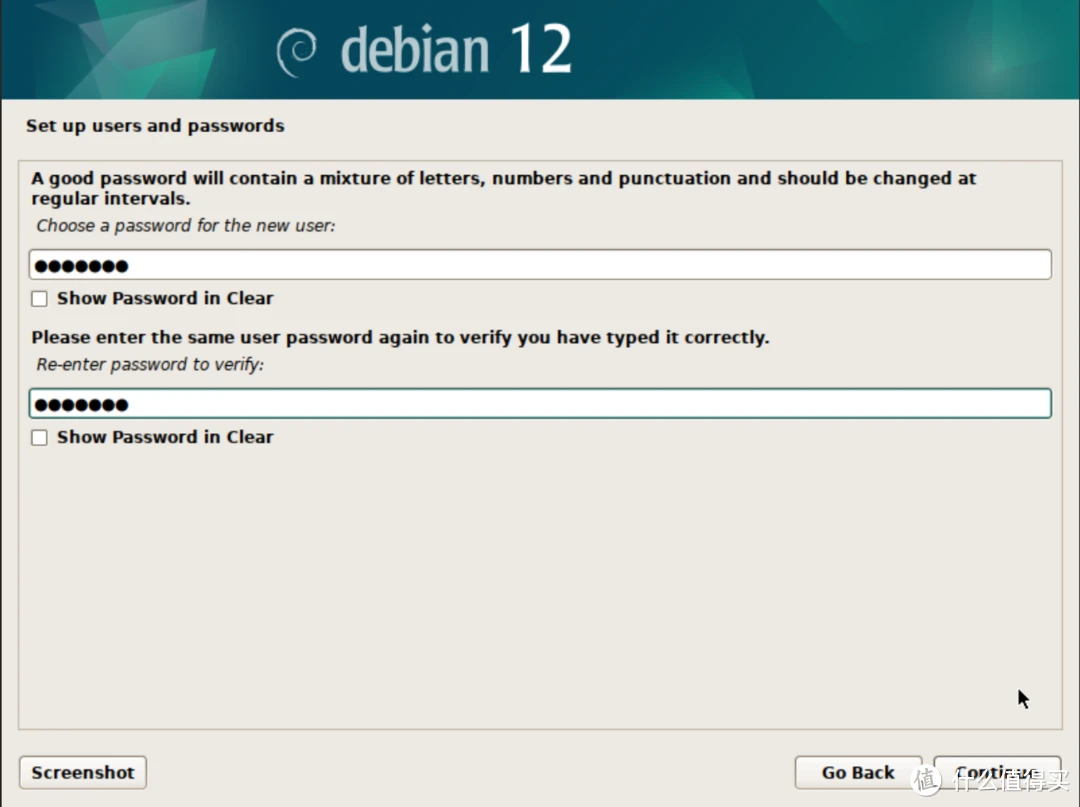
以及temp用户的密码**↓**
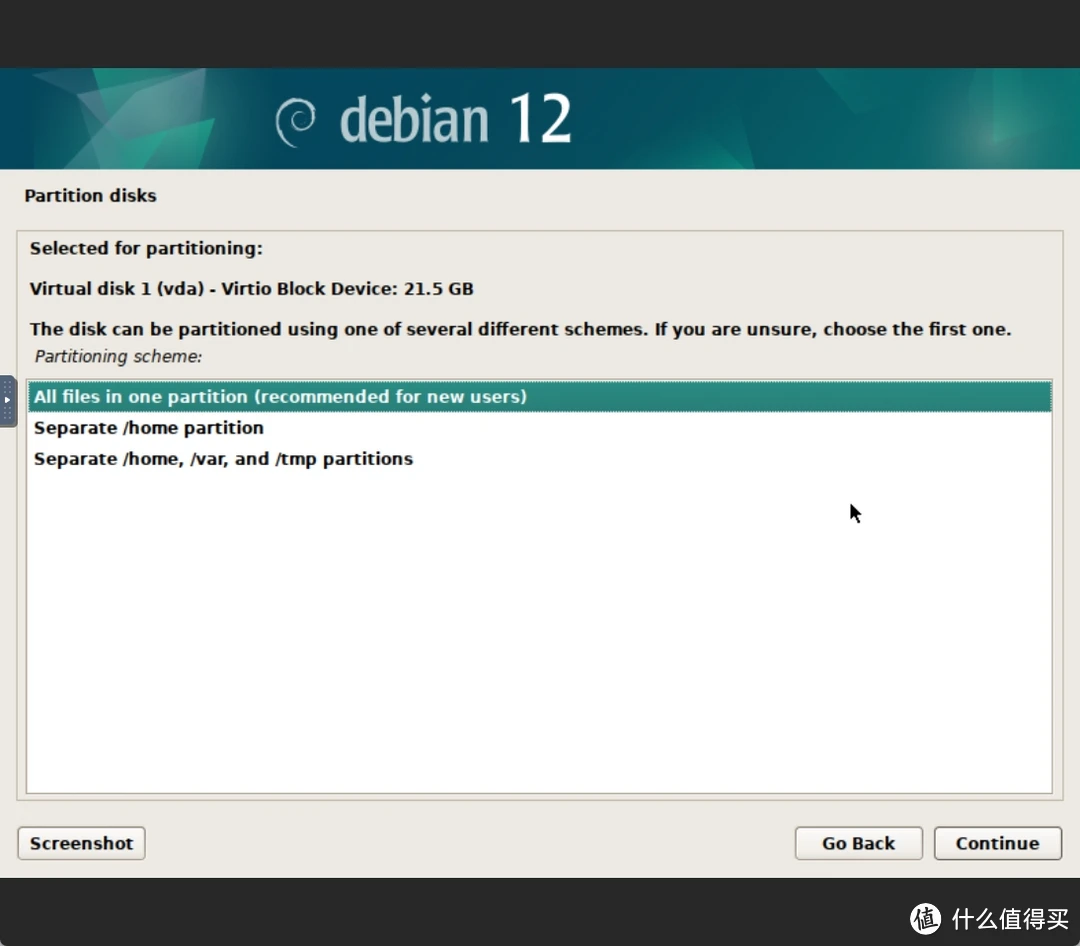
接着就是给系统硬盘分区,我的选择是将整块硬盘分给Debian使用**↓**
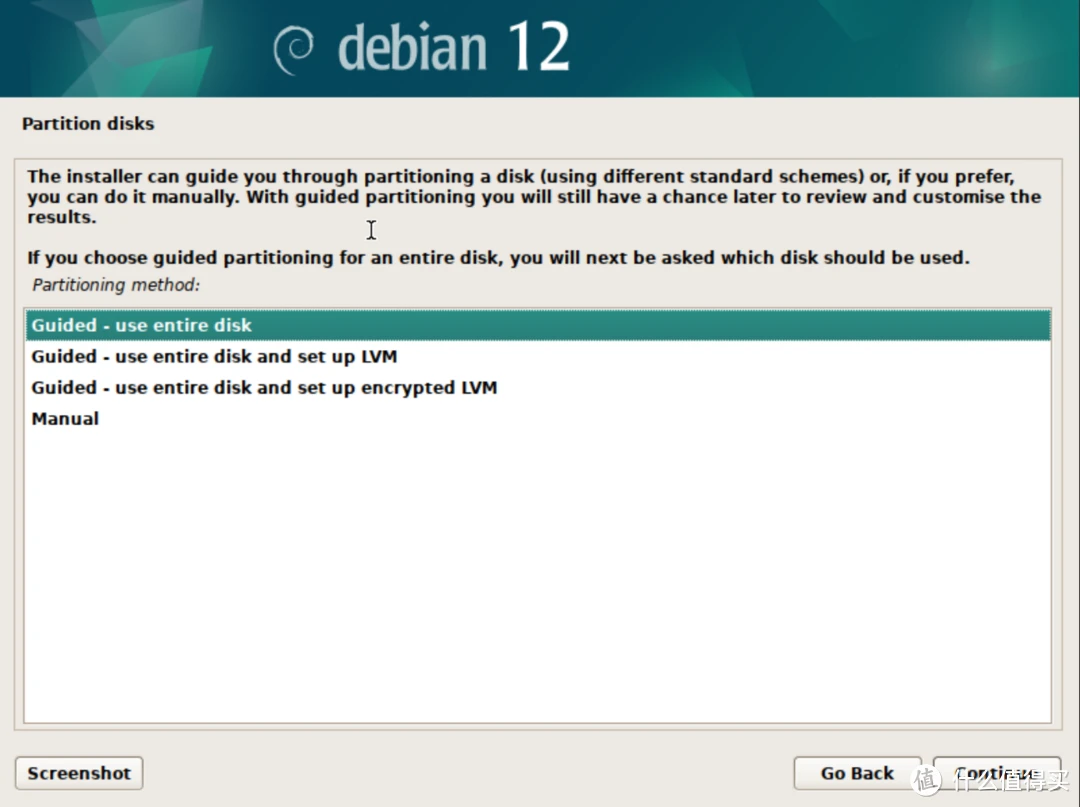
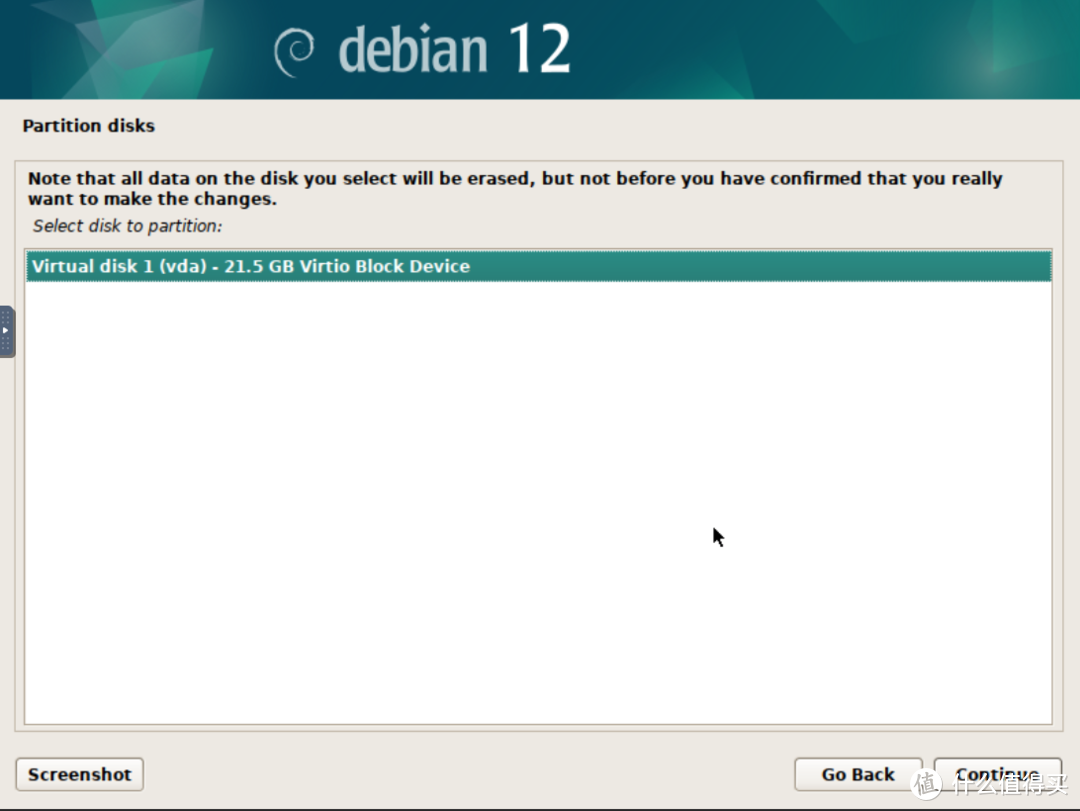
同时将所有文件放在同一分区**↓**
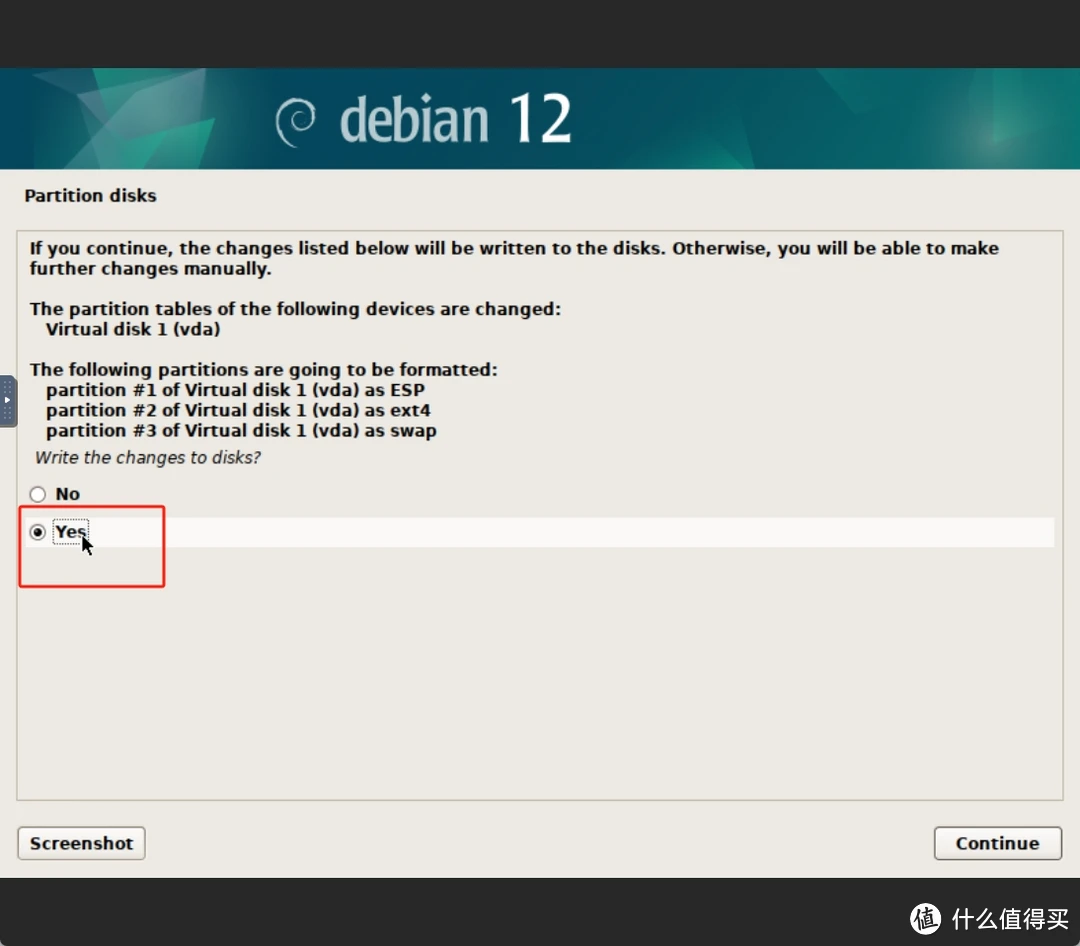
安装程序自动分区后,勾选确认并继续**↓**
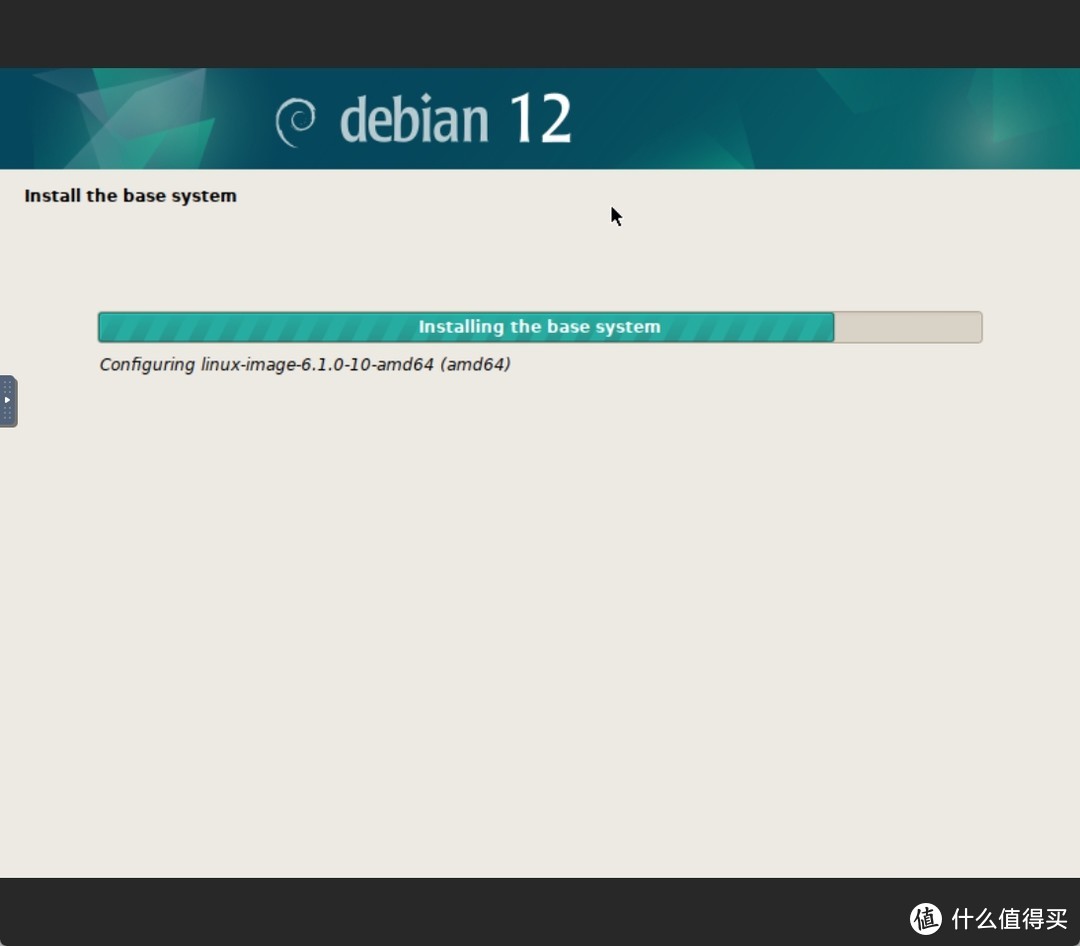
经过一段时间读条后,Debian的安装来到第二阶段**↓**
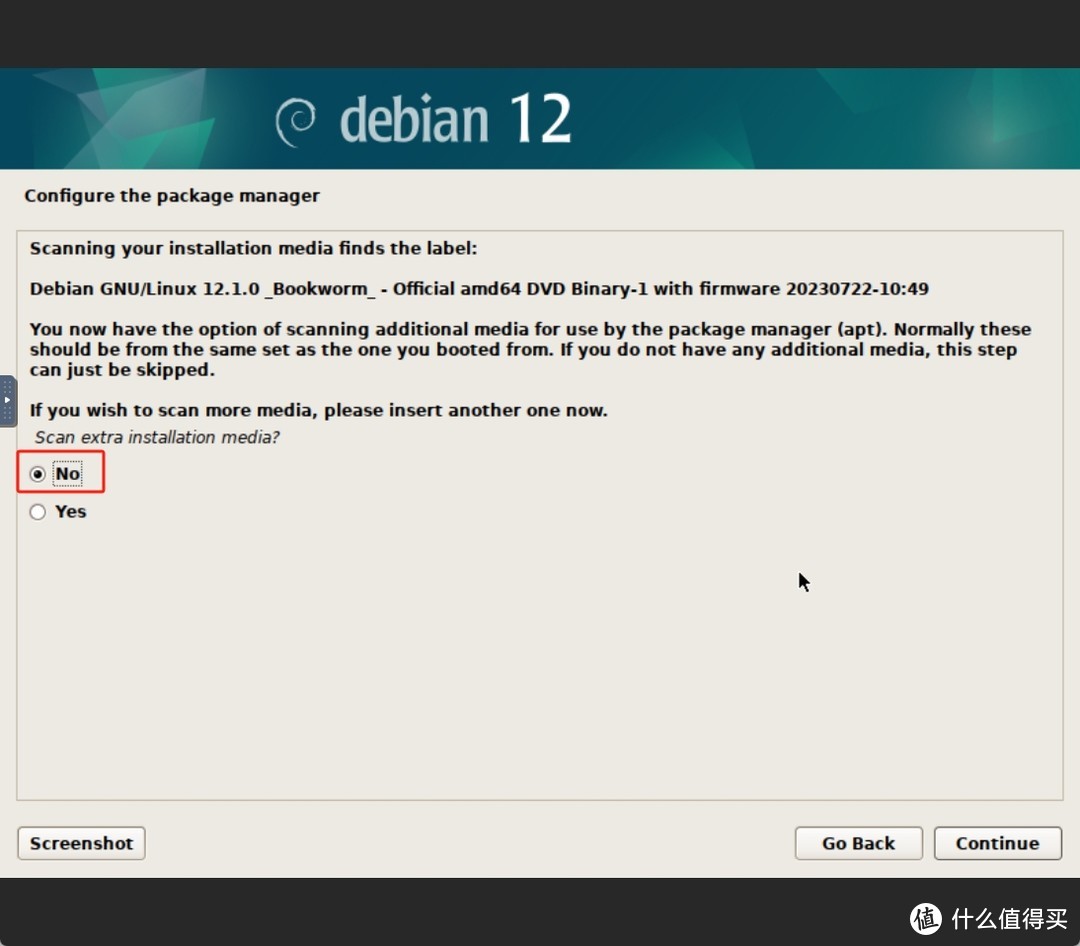
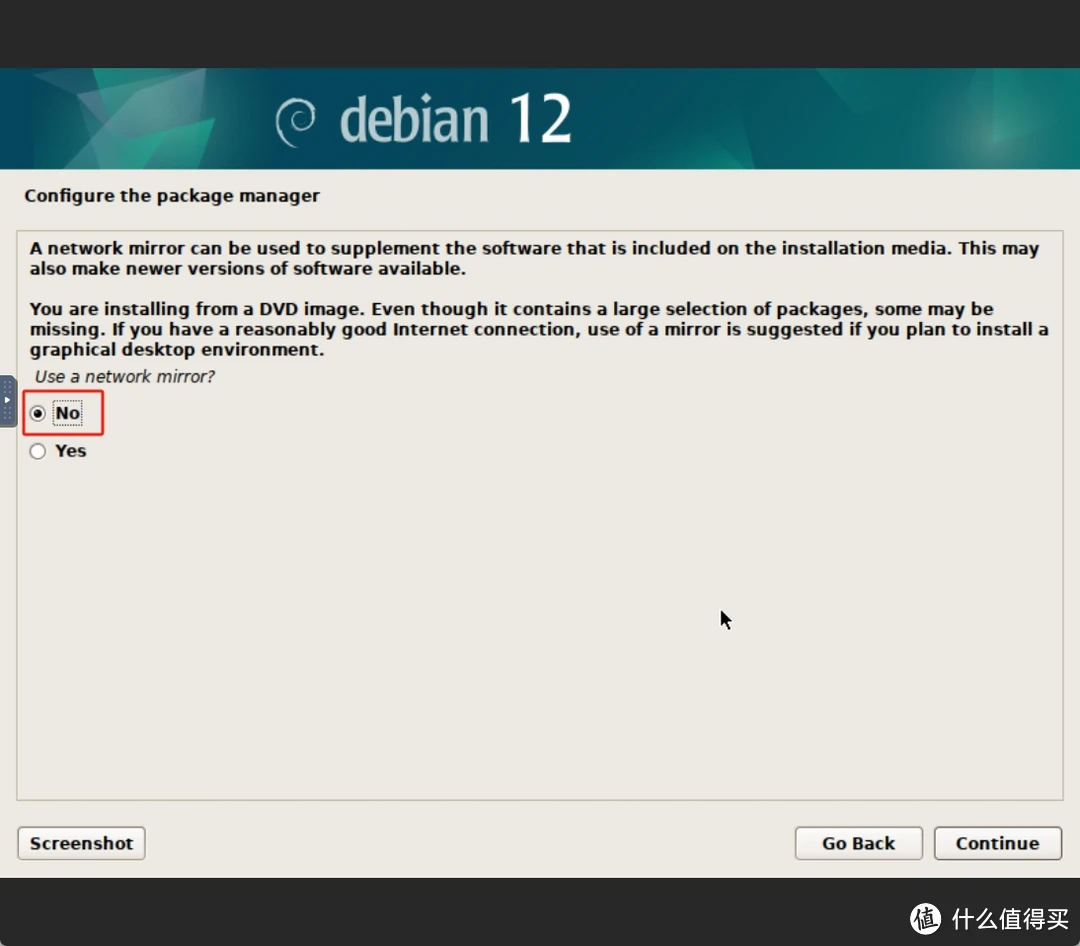
这两步都是apt包管理器的选项,分别询问是否使用额外的安装媒体或者网络源,为了避免网络环境带来的缓慢甚至失败,这里我第二次绕路:全部选否,等系统正式安装完毕后再进行更新
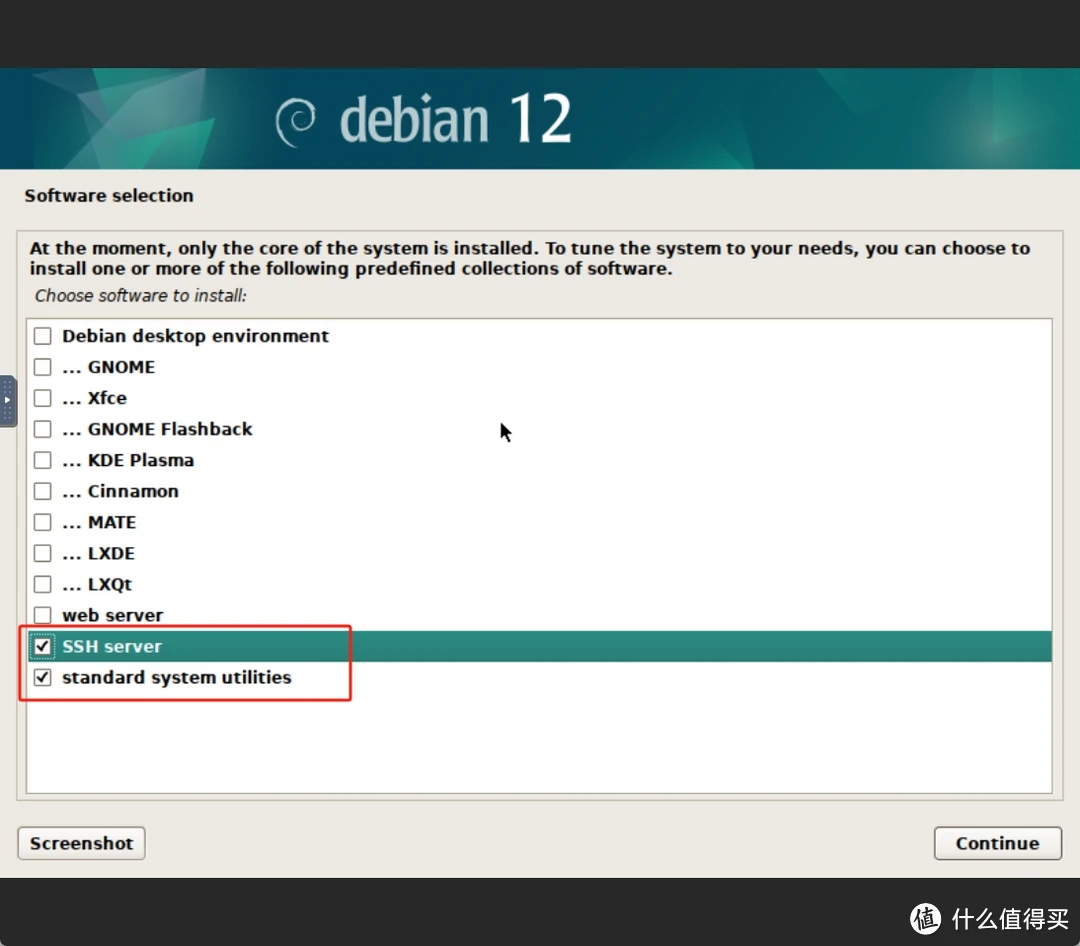
接下来就到了软件包组件选择,其中前面带有*…标识的是不同的桌面环境,也就是图形界面,因为CasaOS本身就是图形管理页面,为了避免不必要的系统开销,我选择不安装桌面环境(就是Debian自己的图形管理界面)**↓*
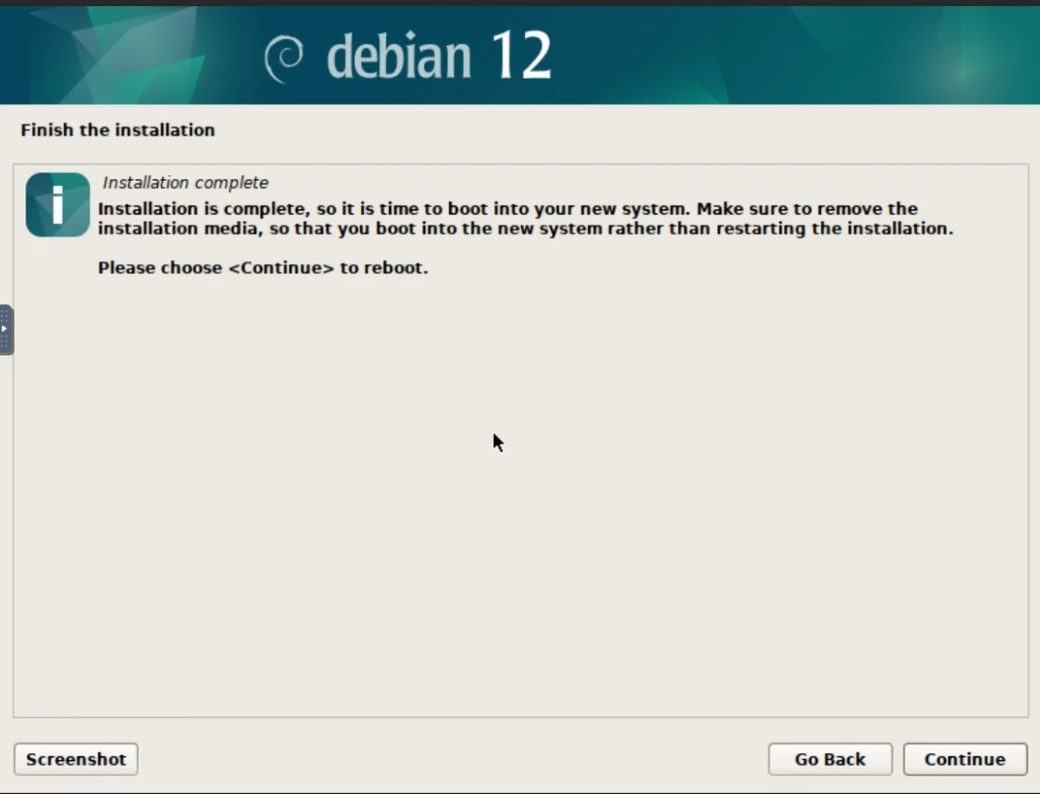
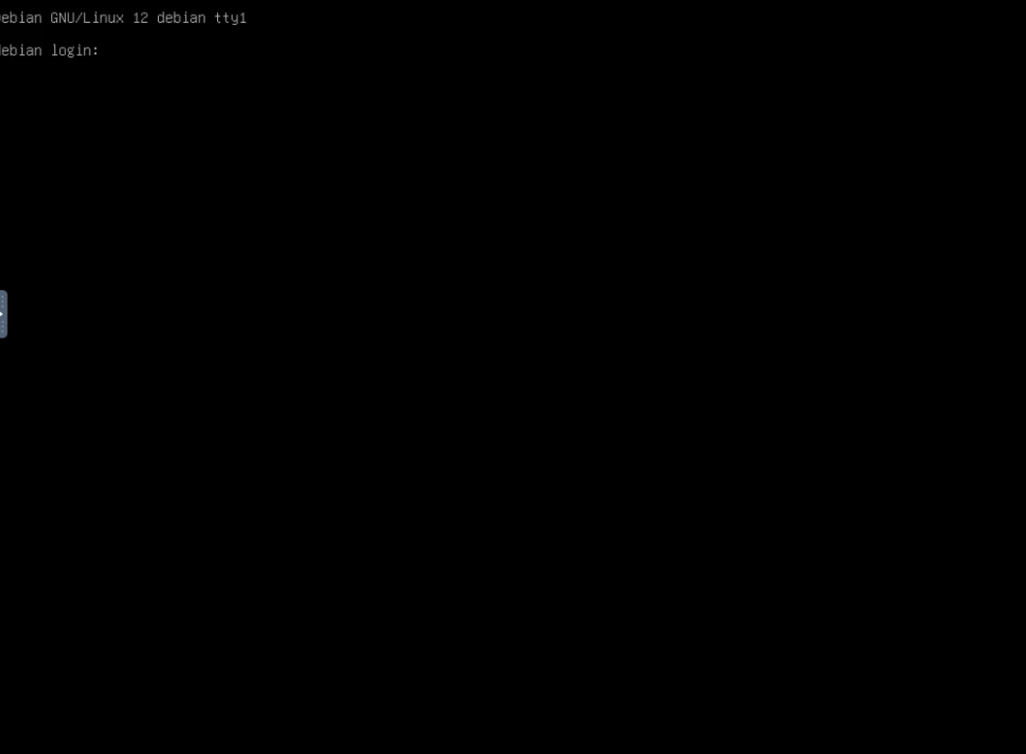
 经过另一轮读条后,Debian 12安装完毕,按提示重启后进入命令行界面**↓**
2.Debian进阶设置
原文出处从这里开始不太一样,我自己稍作修改并记录一下。等到debian12安装完毕后,先不要移除引导设备(默认的完整版dian12DVD软件源都是从引导设备安装)。首先先在本机上登录普通用户或者root用户,安装文本编辑工具。
1 | su |
修改完以后按ctrl+x保存 先按Y 再回车就可以了
更改软件源,不管你是国内还是境外理论上只要是完整包debian12安装的都需要更改软件源。因为原来的根本就更新不了软件。
1 | sudo nano /etc/apt/sources.list |
腾云源
1 | deb https://mirrors.tencent.com/debian/ bookworm main non-free non-free-firmware contrib |
debian官方源(软件较新,但是国内环境更新贼慢)
1 | deb http://deb.debian.org/debian bookworm main non-free non-free-firmware contrib |
根据自己情况修改适当的自己的软件源,完事ctrl+x保存。之后依次执行如下代码。
1 | sudo apt update |
重启之后先在本机登录查看一下IP地址是否更改成功,查看命令。
1 | ip add show |
成功以后就可以用你自己喜欢的shell工具登录了,因为我们没有修改opensshserver.所以只能用普通用户登录。
1 | su |
关闭成功后会有如下提示
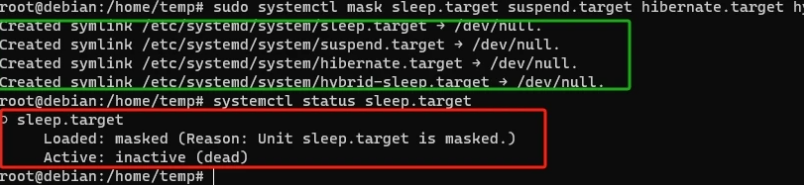
接着我们来将Debian的系统语言改为中文,执行
1 | sudo dpkg-reconfigure locales |
来打开本地化配置功能,原文建议“找到en_US.UTF-8 UTF-8后用空格键取消星号勾选,再拉到列表末端选中zh_CN.UTF-8 UTF-8,”实际操作不取消en_US.UTF-8 UTF-8勾选也不影响下面步骤,回车后选中zh_CN.UTF-8,回车并等待执行**↓**
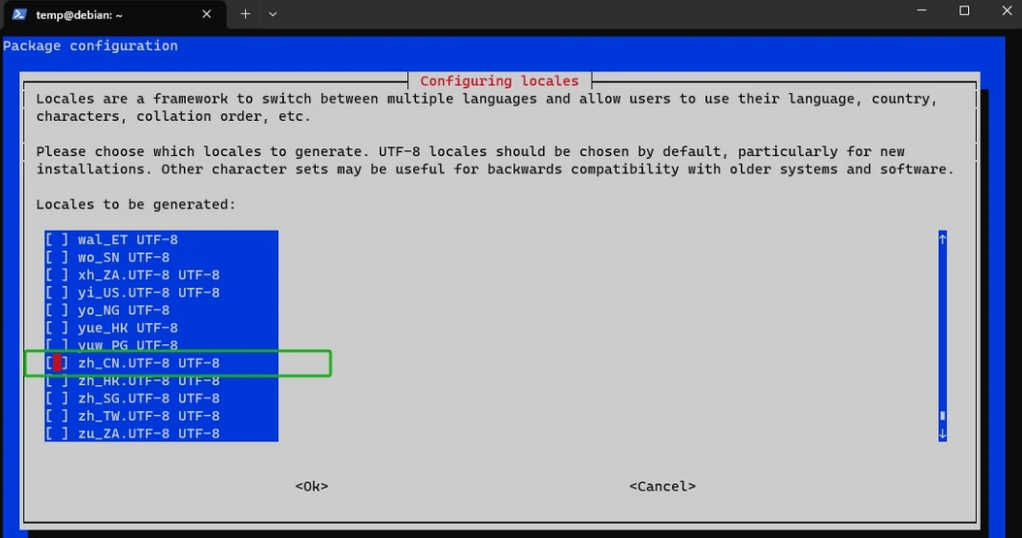
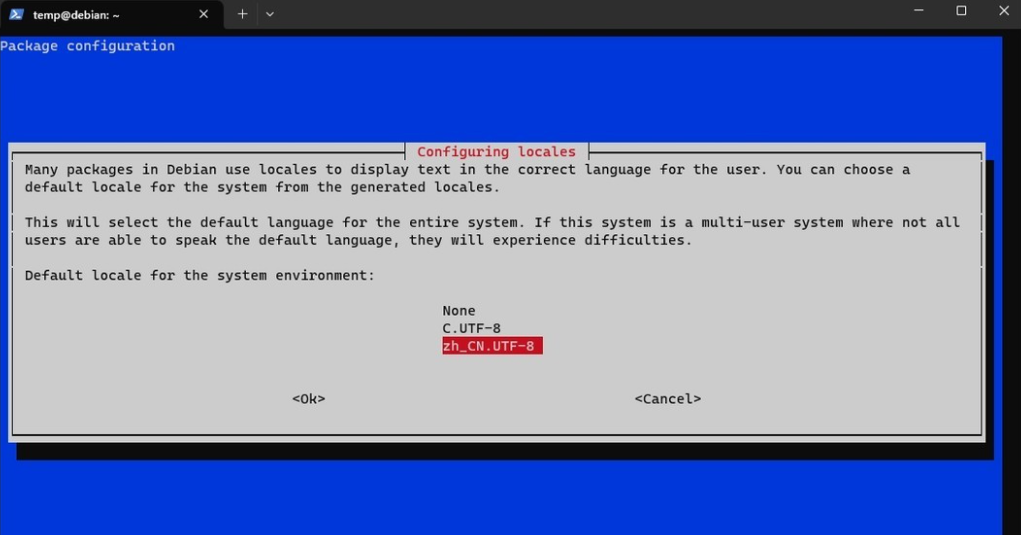
中文配置完毕后,执行
1 | sudo reboot |
3.CasaOS的一键化安装
得益于作者的辛勤劳作,CasaOS的安装可谓是一键式傻瓜化脚本,根据官网的提示,我们只需要su提权后,执行一行命令就可以开始了。
1 | curl -fsSL https://get.casaos.io | sudo bash |

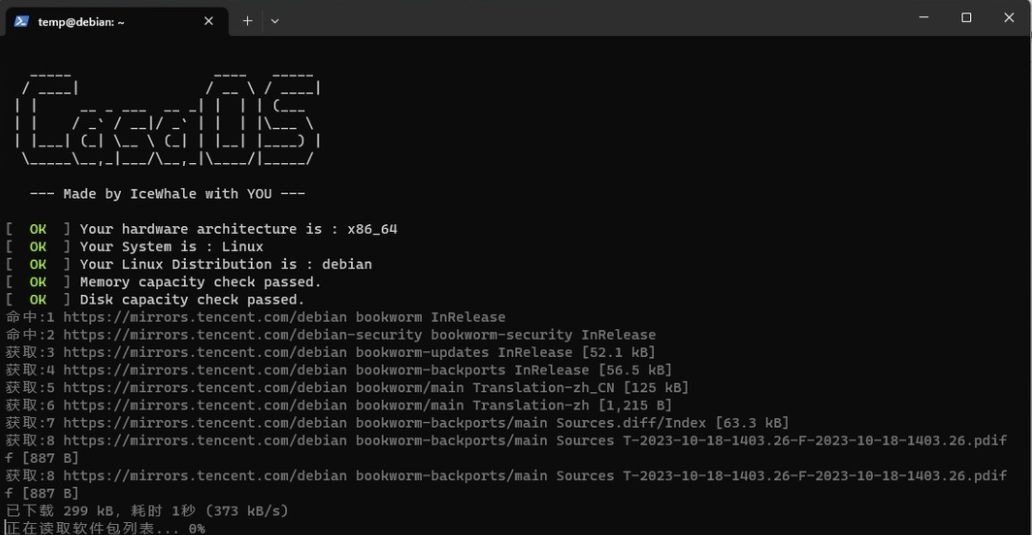
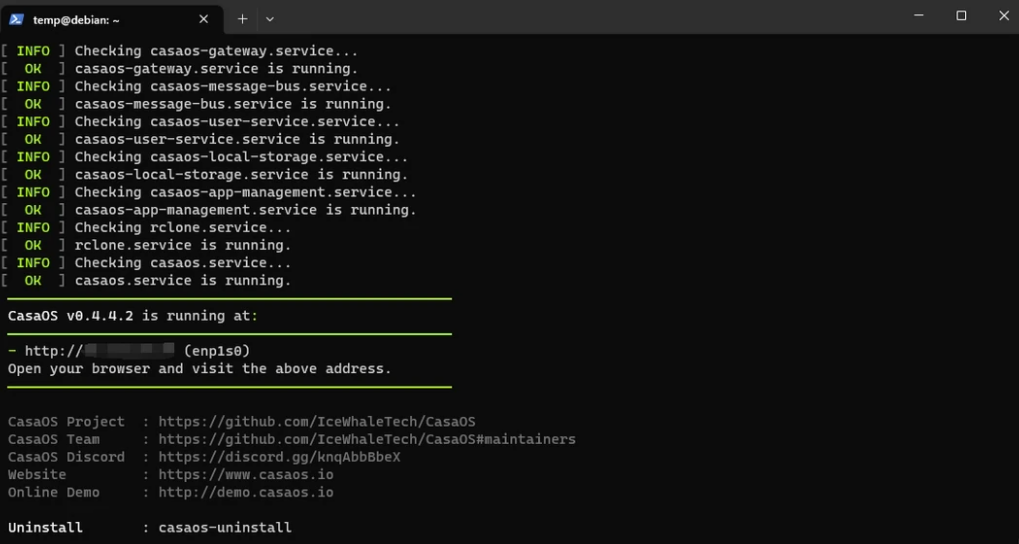
在casaOS安装完毕后,我们还有一个可选项:开启docker的IPv6功能,可以参考什么值得买站内大佬文章链接:https://post.smzdm.com/p/am82870d/
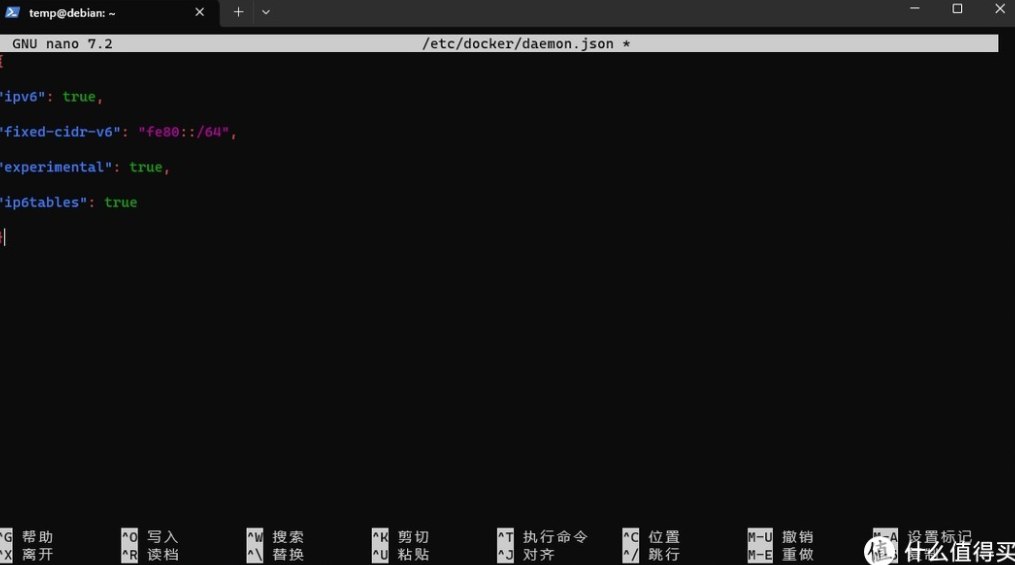
在Debian系统本身获得了v6地址的前提下,我们执行
1 | nano /etc/docker/daemon.json |
后,贴入命令并保存
1 | { "ipv6": true, "fixed-cidr-v6": "fe80::/64", "experimental": true, "ip6tables": true } |
最后执行一遍
1 | sudo service docker restart |
重启docker网络,让刚刚修改的配置生效。
最后的最后,关掉PowerShell窗口,在浏览器输入小主机的IP地址,欢迎来到CasaOS带来的Docker